راهنمای قدم به قدم نصب KitchenDraw

حدوداً ۱۵ دقیقه ۴ مرحله نصب مخصوص ویندوز ۱۰ و ۱۱
نصب برنامه ۳ دقیقه

مرحله اول : دانلود و نصب فایل های KitchenDraw

توجه مهم قبل از شروع نصب :
اگر قبلاً از نسخه‌های کرک‌شدهٔ KitchenDraw 4.5 یا 5.0 استفاده کرده‌اید، برای نصب صحیح KitchenDraw 10 حتماً باید ویندوز سیستم را عوض کنید.

برای انجام مرحله اول، فیلم آموزشی زیر را نگاه کنید:

مشکل در پخش ویدیو دارید؟ مشاهده این ویدیو در آپارات
خرید شارژ ۴:۳۰ دقیقه

مرحله دوم : خرید شارژ

برای انجام مرحله دوم، فیلم آموزشی زیر را ببینید:

مشکل در پخش ویدیو دارید؟ مشاهده این ویدیو در آپارات
کاتالوگ‌ها ۳:۳۰ دقیقه

مرحله سوم : فعال کردن کاتالوگ ها

برای انجام مرحله سوم، فیلم آموزشی زیر را ببینید:

مشکل در پخش ویدیو دارید؟ مشاهده این ویدیو در آپارات
زبان فارسی ۵ دقیقه

مرحله چهارم : تنظیمات زبان فارسی

برای انجام مرحله چهارم، فیلم آموزشی زیر را ببینید:

مشکل در پخش ویدیو دارید؟ مشاهده این ویدیو در آپارات

مرکز عیب‌یابی و رفع خطاهای پرتکرار

پیام خطا را جستجو کنید یا راه‌حل قطعی رایج‌ترین مشکلات را بررسی نمایید

علت: تنظیم نبودن زبان ویندوز برای نمایش فونت‌های فارسی.

راه‌حل
مشاهده فیلم آموزشی مرحله چهارم نصب (تنظیمات زبان فارسی). با کلیک روی لینک مستقیماً به ویدیو و آموزش این مرحله منتقل می‌شوید.

علت: کاتالوگ‌ها را هنوز در نرم‌افزار KitchenDraw دانلود نکرده‌اید.

راه‌حل
از منوی علامت سوال ؟ گزینه Catalogues Update را انتخاب کنید و سپس از پنجره باز شده روی گزینه Download کلیک کنید تا کاتالوگ‌ها دانلود شوند.

علت: پکیج تکستچر را یا نصب نکرده‌اید، یا مسیر نصب را اشتباه انجام دادید.

راه‌حل
اگر پکیج تکستچر را نصب نکرده‌اید، فیلم آموزشی مرحله اول را از دقیقه ۲:۲۰ به بعد مشاهده کنید.
همچنین ممکن است مسیر نصب تکستچرها را اشتباه انجام داده باشید؛ برای بررسی آن چک کنید که مسیر نصب نرم‌افزار KitchenDraw با مسیر نصب پکیج تکستچرها یکی باشد.
پیش‌فرض مسیر نصب: C:\KD می‌باشد.

علت: سیستم نرم‌افزار KitchenDraw در هر بار دریافت شارژ می‌تواند به شما ۳۰ ساعت شارژ بدهد و مابقی آن به صورت ذخیره و رزرو در اکانت شما باقی خواهد ماند.

راه‌حل
برای دریافت کد شارژ ذخیره خود می‌توانید به دو صورت عمل کنید:

  1. پس از کم شدن شارژ درون نرم‌افزار KitchenDraw به کمتر از ۳۰ ساعت، با بستن نرم‌افزار و سپس باز کردن مجدد آن، شارژ باقی‌مانده به صورت اتوماتیک وارد نرم‌افزار شما خواهد شد.
  2. اگر شارژ به صورت اتوماتیک وارد نرم‌افزار نشد، به لینک https://www.kitchendraw.ir/getcode بروید، با وارد کردن sitecode و اطلاعات کاربری خود، موجودی اکانت خودتون رو مشاهده و کد شارژ را دریافت کنید.

علت: این پیام برای آپدیت کردن نرم‌افزار KitchenDraw به شما نمایش داده می‌شود.

راه‌حل
برای آپدیت کردن نرم‌افزار KitchenDraw مراحل زیر را انجام دهید:

  1. از منو‌های سایت به منوی دانلود بروید: لینک دانلود: https://www.kitchendraw.ir/download/
  2. سپس نرم‌افزار KitchenDraw 10 را دانلود کرده و آن را نصب کنید.
توجه مهم :
نیازی نیست هیچ چیزی را پاک کنید یا جابه‌جا کنید، فقط نرم‌افزار KitchenDraw را دانلود و در مسیر فعلی نصب نمایید.
شارژها و طراحی‌ها در نرم‌افزار شما باقی خواهند ماند.

علت: ممکن است خطای درگاه بانک باشد، یا اختلالی در ارتباط با سرورهای KitchenDraw برای صدور کد رخ داده باشد.

راه‌حل

  1. اگر پس از پرداخت، صفحه «پرداخت شما با موفقیت انجام شد» را مشاهده نکردید و مبلغ از حساب شما کسر شده باشد، بانک به صورت اتوماتیک ظرف ۲ الی ۳ ساعت آینده مبلغ کسرشده را به حساب شما بازگردانده (عودت) خواهد داد.
  2. اما اگر پیام موفقیت در پرداخت را مشاهده کردید و در دریافت کد شارژ خطایی رخ داد، حتماً با تیم پشتیبانی ما در صفحه تماس با ما در ارتباط باشید تا کارشناسان ما فوراً شما را راهنمایی و کد شارژ را صادر کنند.

راه حل
فیلم آموزشی زیر را مشاهده کنید تا با Backup گیری و Restore کردن فایل‌های طراحی در نرم‌افزار KitchenDraw آشنا شوید:

مشکل در پخش ویدیو دارید؟ مشاهده این ویدیو در آپارات

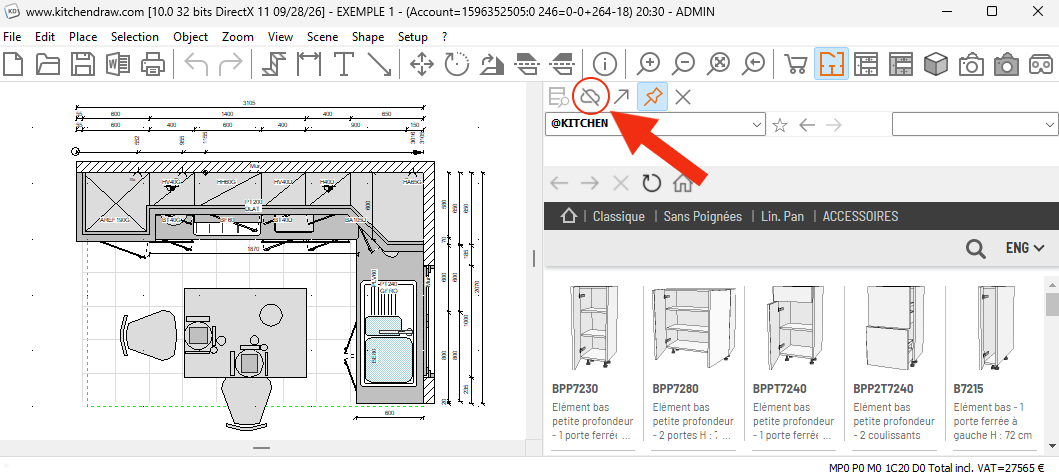
علت: بعضی از کاتالوگ‌های KitchenDraw 10 آنلاین هستند و برای بارگذاری اولیه حتماً باید اینترنت با کیفیت مناسبی روی سیستم متصل باشد.

راه حل
برای آنکه بتوانید کاتالوگ را به صورت آفلاین روی سیستم خود اجرا کنید، روی آیکون ابر کلیک کنید تا کاتالوگ به صورت آفلاین بر روی سیستم شما اجرا شود:

دانلود آفلاین کاتالوگ در کیچن دراو با آیکون ابر
نتیجه‌ای یافت نشد

عبارت دیگری را امتحان کنید.

کپی شد